

Windows 11 sans contraintes
Windows 11 sans contraintes

Qu'à cela ne tienne, le logiciel Rufus vous permet d'outrepasser ces contraintes et d'installer Windows 11 sur votre PC à condition qu'il ne soit pas trop ancien. Cette procédure a été testée sur un i3 doté de 4 Go de mémoire ram sans aucun problème.
Voici la procédure :
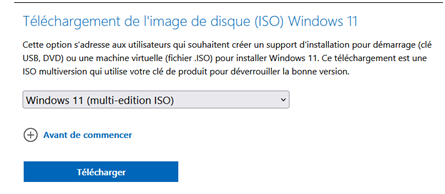
1) Récupérer le fichier ISO de Windows 11 à cette adresse :
https://www.microsoft.com/fr-fr/software-download/windows11
Attention, récupérez bien l'ISO et non pas l'outil de fabrication d'une Clé/DVD :
https://rufus.ie/fr/
3) Installez puis ouvrez Rufus.
Vous obtenez cette fenêtre :
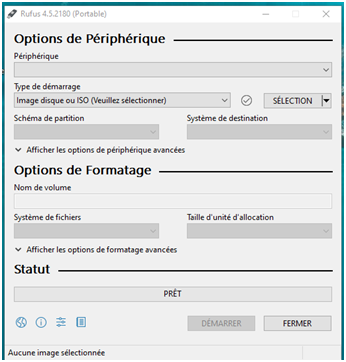
Insérer une clé USB dans votre PC, assurez-vous qu'elle apparaisse dans la zone "Périphérique" puis faites glisser le fichier ISO dans la zone "Type de démarrage".
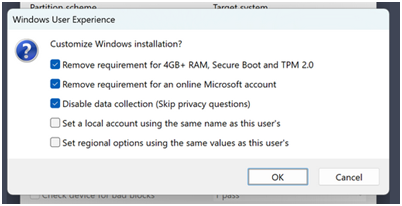
À partir de "Options de formatage", vous devriez trouver une fenêtre avec les options suivantes
5) Mettez à jour vers Windows 11
Depuis l'explorateur de Windows, lancez setup.exe qui se trouve à la racine de la clé et suivez les instructions. Ne tenez pas compte de l'avertissement concernant le fait que votre PC ne satisfait pas aux exigences de Windows 11. Votre PC redémarrera plusieurs fois, vos fichiers et vos applications seront conservés.
6) Installez Windows 11
Si vous préférez faire une installation nouvelle de votre OS, il suffit de démarrer sur la clé USB et de suivre la procédure d'installation. Si vous avez des difficultés pour démarrer sur la clé, suivez les indications qui se trouvent dans ce magazine à la fin de l'article Installer un nouvel OS
Si votre PC est récent, il ne vous sera pas demandé de clé de produit, sinon, il faut récupérer une clé Windows (voir l'article "Licences") ou acheter une licence sur Microsoft Store.

