

Les licences Windows
Les licences Windows
Maintenant, trouver un revendeur de portable qui accepte de le faire est pratiquement impossible. Cela est plus envisageable s'il s'agit d'une tour assemblée par vous-même ou par le monteur du coin.
Réutiliser une licence
Ceci étant posé, une licence Windows peut aussi être réutilisée en dehors de l'exemple donné en préambule.
Un PC acquis avec Windows 7, 8, 8.1 ou 10 peut être mis à jour ou faire l'objet d'une réinstallation complète vers une version de Windows ultérieure (y compris Windows 11) en conservant la même licence.
Mieux encore, n'importe quel PC sur lequel le système est absent (système en panne ou sans disque) et dont le système natif est au moins Windows 7 peut être restauré sans avoir à payer pour un nouveau Windows.
Il est donc intéressant de conserver toutes les licences en votre possession pour un usage éventuel sur la machine initiale et même dans bien des cas sur d'autres machines.
Ces licences sont des droits d'usage représentés sous la forme d'une clé dite clé d'activation.
Comment récupérer la clé d'activation Windows
Cette clé d'activation se présente sous la forme d'une série de cinq groupes de cinq chiffres ou lettres, par exemple
VF9V8-2CTXB-6QFWB-WRPP8-7FXPB.
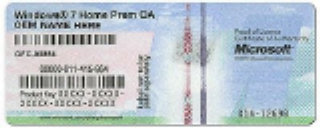
Cette clé était imprimée sur une étiquette collée sous les PC portables ou sur une des faces des tours tournant sous Windows 7. Depuis Windows 8, l'étiquette a disparu et la clé se trouve enregistrée dans la mémoire du BIOS. Elle n'est plus accessible directement.
Pour récupérer cette clé, il faut alors soit passer par des lignes de commande, soit consulter le registre.
En ligne de commande, tapez cmd dans la zone de recherche, cliquez sur Exécuter en tant qu'administrateur et tapez la commande suivante :
wmic path softwareLicensingService get OA3xOriginalProductKey
Pour consulter le registre, tapez regedit dans la zone de recherche, cliquez sur Éditeur de registre système et cherchez dans l'arborescence à gauche de la fenêtre l'élément suivant :
Ordinateur\HKEY_LOCAL_MACHINE\SOFTWARE\Microsoft\Windows NT\CurrentVersion\SoftwareProtectionPlatform
À droite, vous trouverez la clé dans BackupProductKeyDefault
Les clés obtenues peuvent être différentes. Récupérez-les toutes les deux.
Les droits différents selon les licences
Attention toutes ces clés vous donnent des droits différents selon deux critères :
Le premier critère est l'édition de Windows. La clé est attachée à une édition de Windows. Par exemple, si vous possédez un Windows Famille (Home) vous ne pourrez pas installer sur un PC nécessitant une édition professionnelle. En voici la liste :
- Windows Famille
- Windows Famille N
- Windows Famille Unilingue
- Windows Éducation
- Windows Éducation N
- Windows Professionnel
- Windows Professionnel N
- Windows Professionnel Éducation
- Windows Professionnel Éducation N
- Windows Professionnel pour les Stations de travail
- Windows Professionnel N pour les Stations de travail
Le second critère est le type de licence. Il peut s'agir d'une licence OEM, d'une licence Retail ou d'une licence en volume.
Les licences OEM sont des licences pré-activées, fournies avec des ordinateurs neufs sur lesquels Windows est installé. Cette licence est rattachée à la machine sur laquelle elle se trouve et ne peut être utilisée qu’avec celle-ci.
Les licences Retail sont des licences achetées en version dématérialisée ou en version boîte en ligne ou chez un revendeur officiel. En principe, vous ne pouvez utiliser ces licences que sur un seul ordinateur à la fois.
Les licences en volume. Ce sont en général des licences fournies aux entreprises, aux administrations, aux établissements d'enseignement. Elles donnent droit à un certain nombre d'installations. Ces clés de licences peuvent donc être réutilisées, à condition que le nombre d’utilisations maximal ne soit pas dépassé.
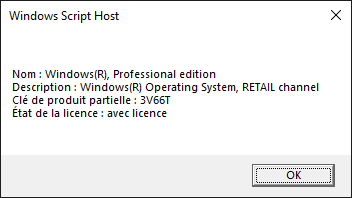
Pour savoir à quelle édition de Windows et à quel type de licence correspond la clé qui est sur votre PC, tapez cmd dans la zone de recherche, cliquez sur Éxécuter en tant qu'administrateur et tapez la commande suivante :
slmgr /dli
Vous obtiendrez ce genre de fenêtre sur laquelle sont en plus indiqués les cinq derniers caractères de la clé d'activation :
Conclusion
En conclusion, pour tous les PC qui passent entre vos mains, notez bien quelque part la clé, le type de licence ainsi
que la version de Windows qui s'y rattache. Ça peut toujours servir !
[Note : Si vous souhaitez approfondir ce sujet, allez sur cette page chez lecrabeinfo.net.]

