

Installer un nouvel OS.
Installer un nouvel OS
En résumé, il va falloir faire successivement quatre opérations :
- Récupérer un fichier ISO
- Créer une clé USB bootable
- Démarrer sur la clé
- Tester l'OS
- Installer l'OS
Récupérer un fichier ISO
Pour Linux et FreeBSD, il suffit de trouver le site de téléchargement de l'OS comme
celui-ci pour Ubuntu.
Pour Windows, Microsoft propose le téléchargement d'un outil de fabrication d'une clé USB d'installation de Windows 11 ou le téléchargement de l'ISO à cette adresse : https://www.microsoft.com/fr-fr/software-download/windows11 Choisissez plutôt de télécharger l'ISO plus bas dans la page :
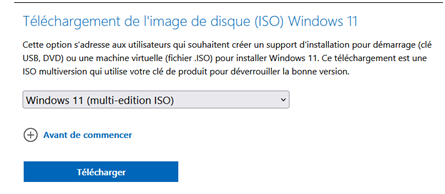
Pour Windows 10, l'ISO peut être directement téléchargée sur le site du RUSh à cette adresse : https://plusaccessible.org/download/iso/Win10_22H2_French_x64v1.iso
Créer une clé USB bootable
Pour créer une clé USB bootable, utilisez le logiciel Rufus disponible dans ce magazine dans le dossier Linux ou à cette
adresse : https://rufus.ie/fr/.
Insérez une clé USB neuve (ou que vous n'utilisez plus) d'au moins 16Go dans votre PC et lancez Rufus, vous obtenez cette fenêtre :
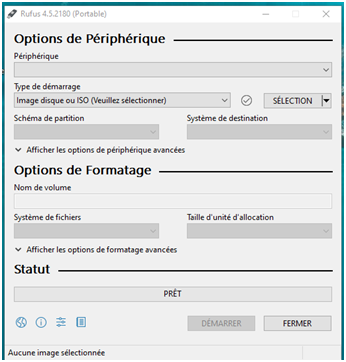
Si tout est ok, cliquez sur le bouton "Démarrer" et patientez quelques minutes.
Démarrer sur la clé
L'étape suivante consiste à s'assurer que votre ordinateur démarre bien sur la clé USB.
Pour cela il suffit, au démarrage de votre ordinateur, d'appeler le gestionnaire de boot et de choisir la clé. En général, il s'agit d'une touche de fonction comme F12 ou F10. La documentation en ligne de votre ordinateur ou de votre carte mère devrait vous en dire plus à ce sujet.
Si cela ne fonctionne pas, vous pouvez passer par le BIOS où il vous faudra régler les priorités au démarrage et placer les périphériques USB avant le disque dur. Cela peut être plus ou moins compliqué selon votre version de BIOS ou d'UEFI si ce dernier est en mode secure boot. Là encore, la documentation ainsi que les forums qui traitent du sujet vous seront très utiles.
Une fois cette modification enregistrée, redémarrez votre PC.
Tester l'OS
Linux vous permet de tester l'OS sans l'installer. Vous pouvez donc, avant d'effectuer l'installation définitive, tester
la version que vous avez choisie pour vous assurer qu'elle vous convient.
Par contre Windows ne vous le permet pas. Mais puisque votre but est de savoir installer un OS, vous pourrez toujours recommencer avec une autre version si celle que vous installez ne vous convient pas.
Installer l'OS
Maintenant, il n'y a plus qu'à suivre la procédure d'installation. Il n'y a en général pas de difficultés majeures avec
Linux ou FreeBSD pendant cette phase.
Avec Windows, vous allez sans doute devoir fournir une clé de produit valide. Voir à ce sujet la page "Licences" sur ce magazine. Microsoft va également vous proposer des tas d'options qui ont pour la plupart comme but de récupérer le maximum de vos données personnelles. Quand c'est possible, répondez non, refusez ou choisissez l'option la moins intrusive. Votre PC n'en fonctionnera pas plus mal :)

