

La clé d'installation
La clé d'installation
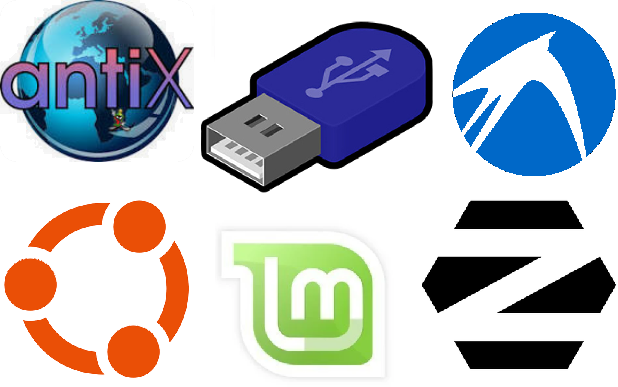
Ce magazine est une clé d'installation. Cette clé peut démarrer sur le système Ventoy qui vous propose ensuite de lancer une version de Linux parmi celles-ci :
- antiX-26_386-full (basée sur Debian, pour très anciens ordinateurs 32bits)
- antiX-26_x64-full(basée sur Debian, pour très anciens ordinateurs 64bits)
- linuxmint-22.3-cinnamon-64bit (basés sur Ubuntu, conçue pour le grand public)
- lubuntu-26.04-desktop-amd64 (version allégée d'Ubuntu pour ordinateurs anciens)
- ubuntu-26.04-desktop-amd64 (basée sur Debian, version Long Term Support)
- Zorin-OS-18.1-Core-64-bit (basée sur Ubuntu LTS avec une interface "à la Windows")
Si vous souhaitez utiliser une autre version de Linux, il vous suffit de récupérer le fichier ISO correspondant et de le copier sur la clé du magazine. Votre nouvelle version sera automatiquement proposée par Ventoy au prochain démarrage sur la clé.
Si vous préférez créer votre propre clé, voici la marche à suivre. Elle est inspirée des articles concernant Linux des précédents magazines :
Créer votre propre clé.
Pour créer votre propre clé, commencez par télécharger l'ISO correspondant à votre version de Linux sur la source
officielle, et, par précaution, comparez la somme de contrôle (SHA-256) publiée par l'éditeur
(voir ce lien pour la procédure).
Utilisez une clé USB d'au moins 8 Go. Sachant qu'elle va être entièrement effacée lors de la création de votre clé d'installation, veillez à ce qu'elle ne contienne aucun fichier important que vous n'auriez pas par ailleurs.
Choisissez ensuite votre outil de création de clés bootables. Vous avez le choix entre
- Rufus, le plus connu, il est plutôt complet
- balenaEtcher, un outil simple à utiliser
- Ventoy qui permet de booter sur plusieurs systèmes
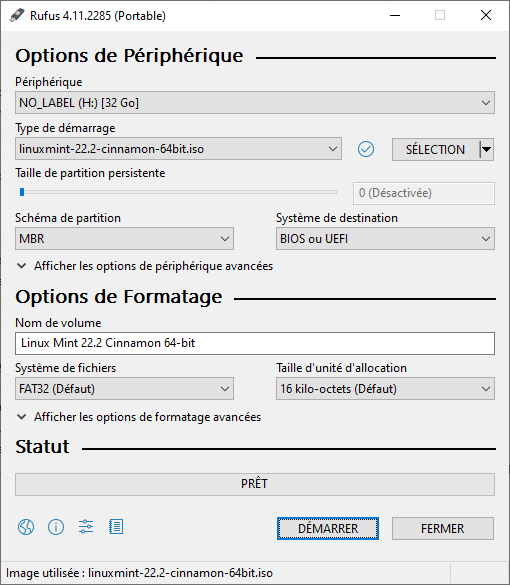
Avec RUFUS
Branchez votre clé USB et lancez Rufus. Assurez-vous que c'est bien la bonne clé qui apparait dans la zone Périphérique,
double-cliquez sur SÉLECTION, choisissez le fichier ISO que vous avez téléchargé et cliquez sur DÉMARRER. Au bout de
quelques instants, vous obtenez votre clé bootable d'installation.
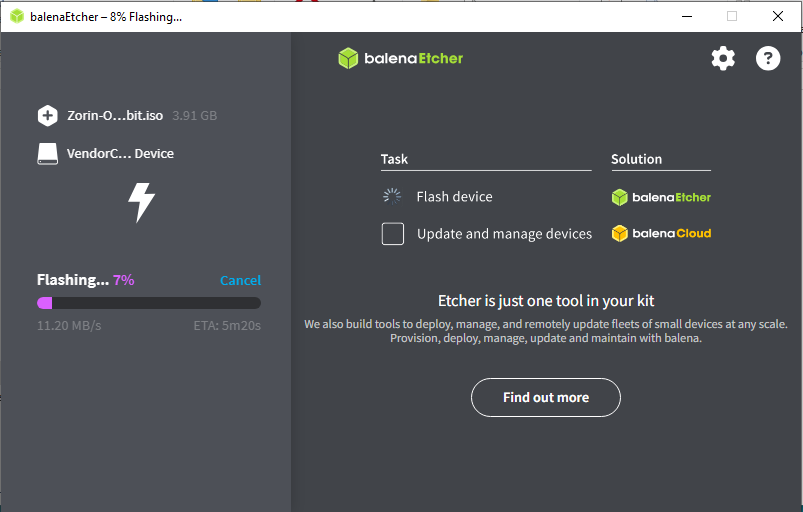
Avec balenaEtcher
La procédure est sensiblement la même. L'interface est plus dépouillée, il y a moins d'options et il suffit de trois
clics pour créer votre clé. Si vous n'êtes pas dans un cas particulier, c'est la solution la plus simple.
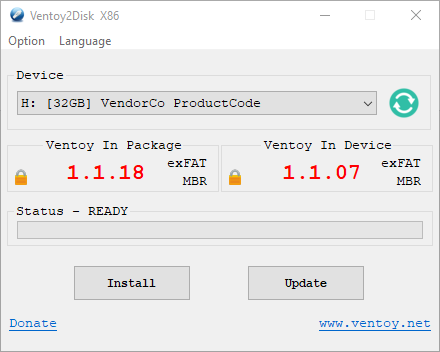
Avec Ventoy
Ventoy fonctionne tout à fait différemment. La clé démarrera sur l'application Ventoy qui vous proposera de redémarrer
sur l'ISO de votre choix parmi celles que vous aurez simplement copiées sur la clé.
Le logiciel nécessaire pour créer une clé Ventoy s'appelle tout simplement Ventoy.exe. Une fois votre clé Ventoy créée, il suffit de copier toutes les ISO des distributions Linux que vous voulez sur la clé et même les ISO de Windows.
Au démarrage de la clé, Ventoy vous proposera de lancer l'ISO de votre choix. C'est cette solution qui a été retenue pour le magazine.
Et après ?
Et après, il y a une dernière difficulté avant de pouvoir utiliser la clé : démarrer sur la clé ne se fait pas tout seul.
C'est ce que nous allons voir dans le prochain article.
Article suivant : Accéder au BIOS/UEFI

