

Accéder au BIOS/UEFI
Accéder au BIOS/UEFI

Préambule
Le BIOS (Basic Input/Output System) devenu UEFI (Unified Extensible Firmware Interface) à partir de 2006 est un
micrologiciel qui s'exécute au démarrage d'un PC. Il comporte plusieurs informations et paramètres utiles pour
le démarrage d'un PC.
En particulier, il est paramétré pour décider sur quelle unité, disque, DVD, clé USB..., le système doit démarrer. Plus précisément, il possède une liste de ces unités classée dans l'ordre de priorité. En général, le premier de la liste est le disque dur interne.
Pour installer ou tester votre Linux depuis une clé USB bootable, il faudra changer cet ordre afin que le PC démarre sur cette clé et non pas sur le disque interne comme il le fait habituellement.
C'est une des étapes les plus importantes et parfois un peu délicate. Ce n'est pas du tout une difficulté propre à Linux, c'est vrai quelque soit le système que l'on installe, y compris Windows. La différence réside simplement dans le fait que vous avez rarement l'occasion d'installer Windows sur une machine vierge, les vendeurs de PC vous les fournissent systématiquement avec le système propriétaire de Microsoft.
En attendant que ce "racket" cesse et que vous puissiez acheter un portable sans système, ou équipé d'un Linux, 150 euros moins cher qu'avec un Windows, voyons comment franchir cette étape.
Utiliser le Menu "Boot"
Si cette fonction est accessible sur votre machine, c'est la méthode la plus simple. Votre PC éteint,
vous introduisez la clé dans un port USB et vous démarrez votre machine.
Juste avant que le système ne se lance, un simple appui sur une touche dédiée (par exemple F10) devrait ouvrir un menu vous proposant de choisir l'unité sur laquelle démarrer. Il suffit ensuite de sélectionner la bonne ligne avec les flèches et d'appuyer sur la touche "Entrée".
Le démarrage rapide de Windows (Fast Startup) ne vous laisse parfois pas le temps d'appuyer sur la bonne touche. Un redémarrage plutôt qu'un arrêt/démarrage règle souvent le problème. Sinon, supprimez le démarrage rapide de Windows (voir par exemple ce lien).
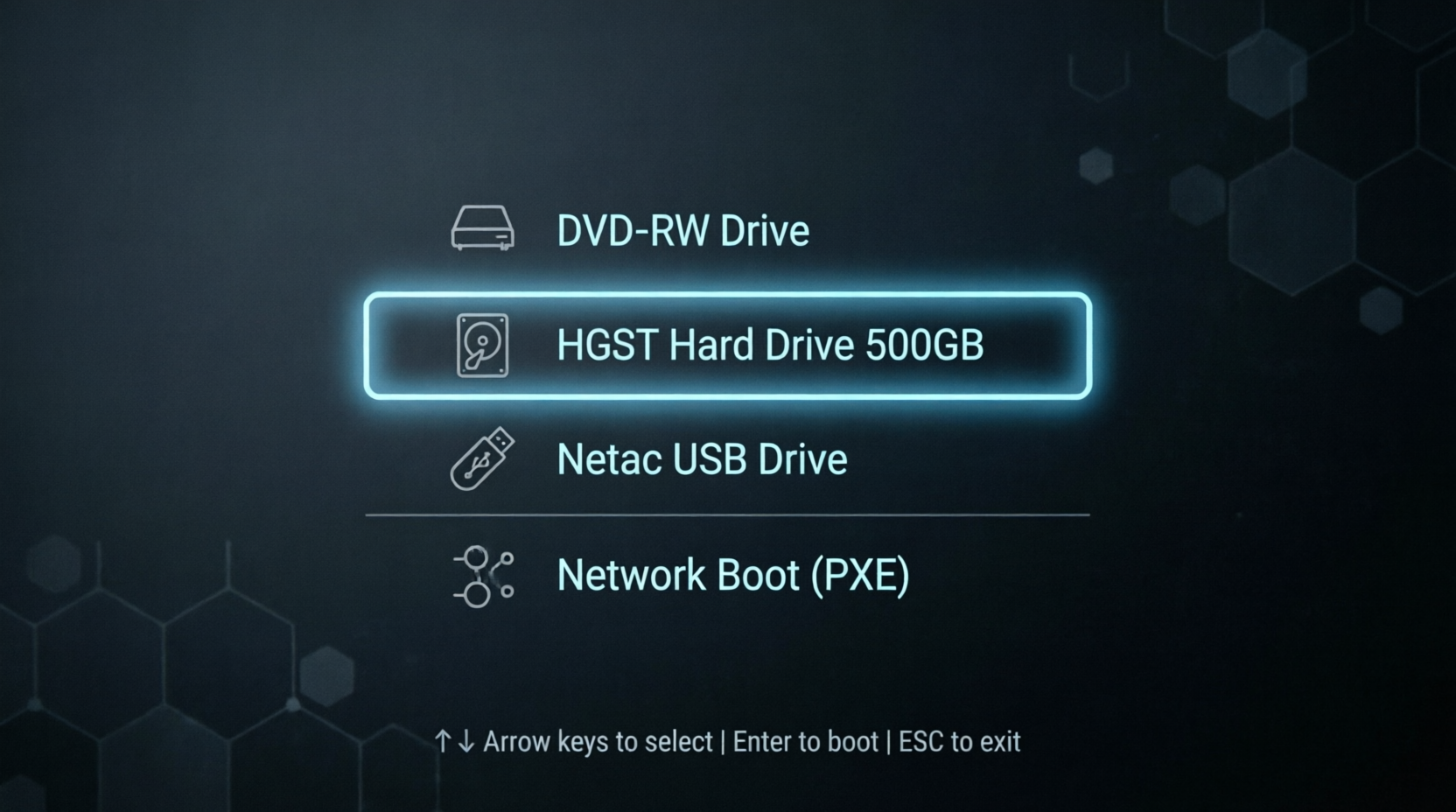
Un Boot Menu moderne - La clé est reconnaissable sur la troisième ligne.
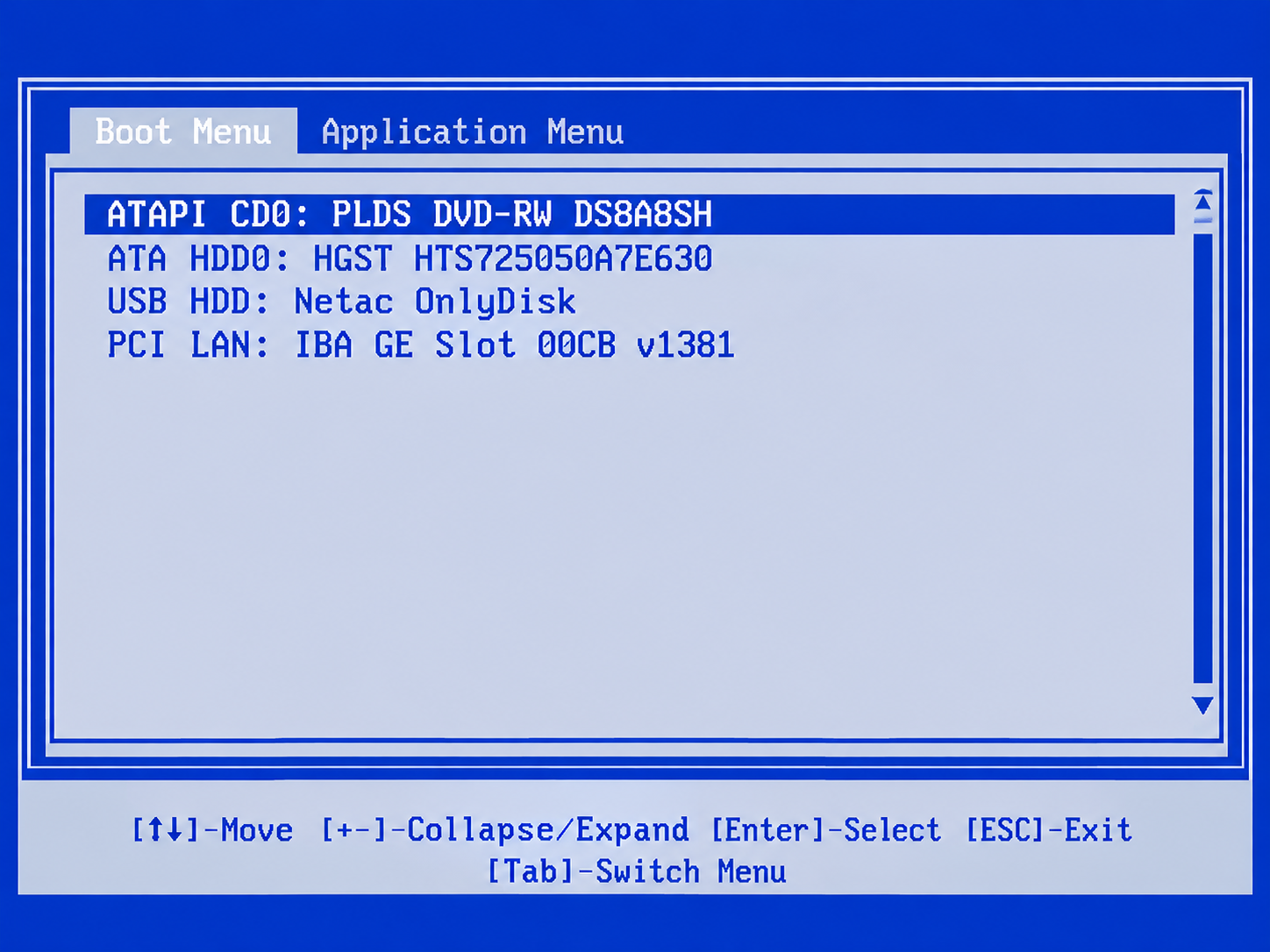 Un Boot Menu ancien - La clé est reconnaissable sur la troisième ligne.
À défaut, il existe de nombreux sites qui recensent ces touches selon les modèles, par exemple france-tutos.com ou encore Le crabe infos et si vous ne trouvez pas, demandez à votre IA préférée, on ne sait jamais...
Modifier l'ordre de priorité des unités
Le BIOS/UEFI possède une liste des unités qui sont susceptibles de démarrer la machine. Cette liste est classée dans un
certain ordre. On y trouve le disque dur externe classé généralement en tête, les différentes unités présentes, lecteur
de DVD, clé USB, et enfin les éventuels systèmes distants accessibles par le réseau (PXE).
Pour démarrer sur la clé, si le Boot Menu n'est pas accessible, il faut donc aller dans le BIOS/UEFI changer l'ordre de priorité des unités au démarrage et mettre la clé USB en tête de la liste.
Là encore, il vous faut appuyer sur la bonne touche avant le démarrage du système. Selon les machines, ce sera la touche Escape, F1, F2, Suppr, F9, F10 et même parfois un simple bouton sur la machine, les constructeurs ne se sont jamais mis d'accord, hélas.
Comme dit plus haut, référez-vous à la documentation, aux sites déjà cités ou à votre IA préférée.
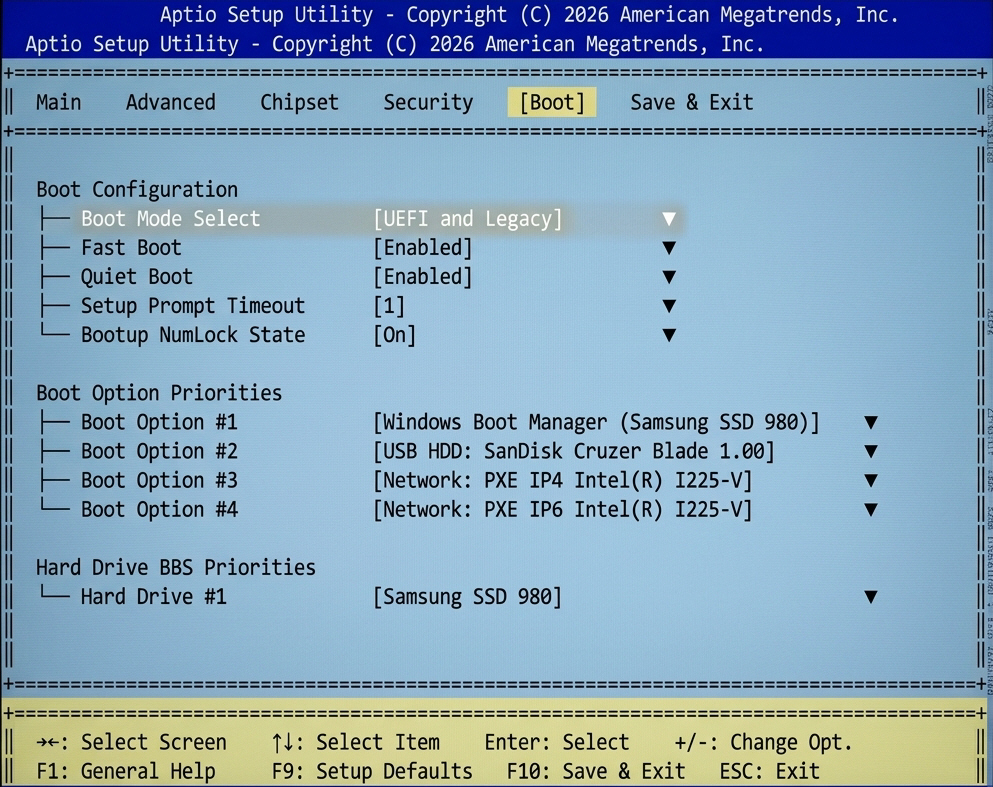
La solution proposée par Windows
Si votre machine est sous Windows, il existe une solution très simple, mais qui n'est pas présente dans toutes les
versions. Vous pouvez toujours essayer.
Depuis Windows, allez dans Paramètres → Système (ou Update)→ Récupération → Démarrage avancé → Utiliser un appareil.
Vous redémarrerez alors sur le célèbre écran bleu de dépannage où vous pourrez trouver la ligne de menu qui vous permettra de démarrer sur la clé. Il est possible aussi, sans passer par Paramètres de redémarrer sur l'écran bleu en choisissant Redémarrer tout en appuyant sur la touche majuscule.
Les difficultés les plus fréquentes
La clé n'apparaît pas dans le menu. Causes habituelles : clé mal créée, port USB défaillant (essayez un autre port,
de préférence USB 2.0 à l'arrière sur un PC fixe), ou clé branchée après le début du démarrage.
Le Secure Boot bloque le démarrage. Cette protection refuse les systèmes non signés. Beaucoup de distributions Linux passent sans problème, mais pas certains outils. Il peut alors falloir le désactiver dans l'UEFI.
UEFI ou Legacy (BIOS classique). Les PC récents utilisent l'UEFI, les très anciens le mode Legacy. Il faut que la clé soit créée dans un mode compatible avec la machine, sinon elle ne sera pas reconnue. Dans Rufus, que l'on verra plus loin, le choix se fait via « Schéma de partition » : GPT pour UEFI, MBR pour Legacy.
Disque BitLocker ou mot de passe BIOS. Si le disque est chiffré, gardez la clé de récupération sous la main. Un BIOS verrouillé par mot de passe interdit tout changement.
Une précaution essentielle
Ne modifiez pas les réglages du BIOS que vous ne comprenez pas : changez uniquement l'ordre de démarrage et
éventuellement le Secure Boot.
Article suivant : Utiliser la clé d'installation

