

Linux Mint 22.2 Cinnamon
Linux Mint 22.2 Cinnamon
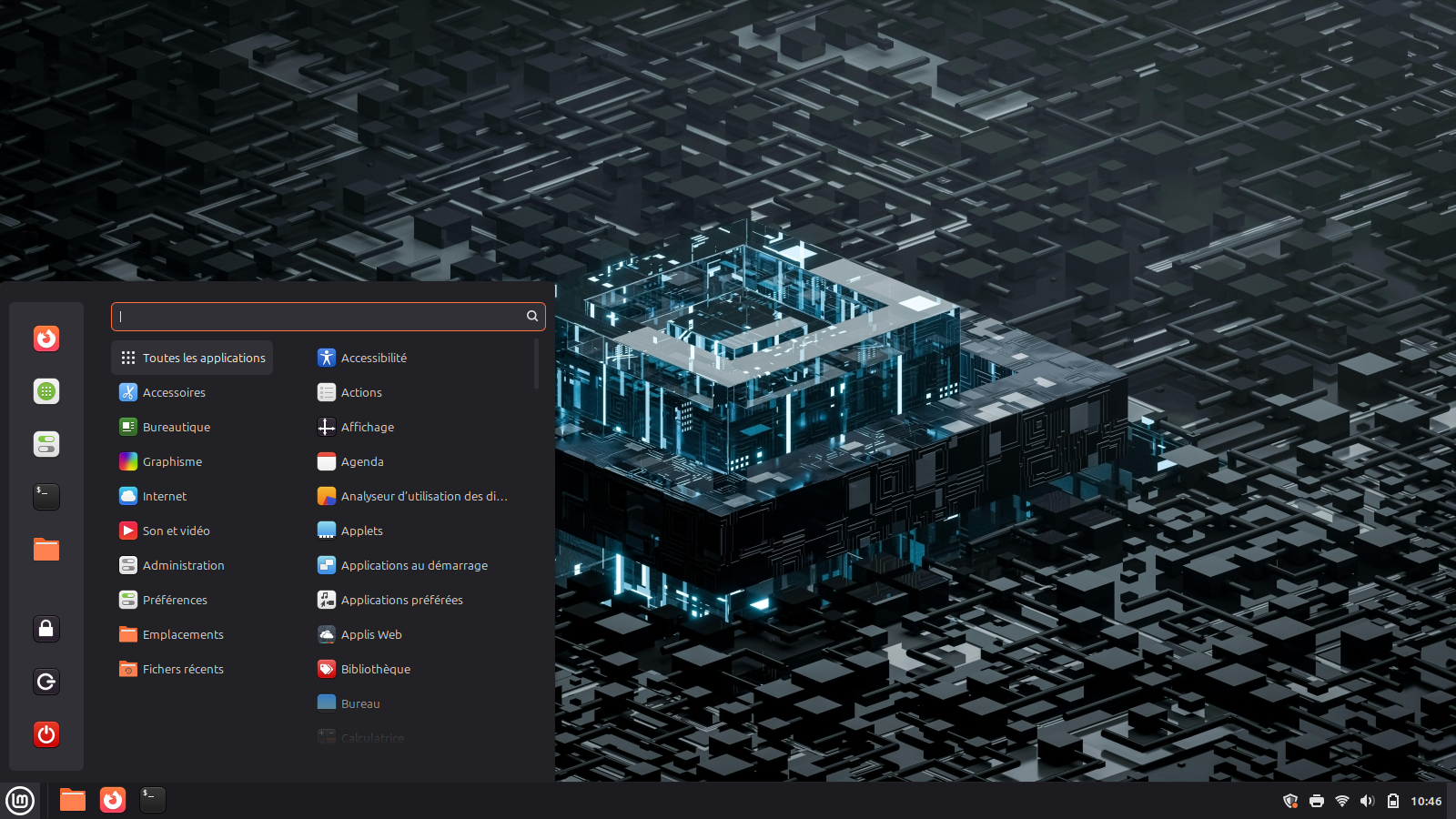
Le RUSh vous propose cette fois-ci de créer une clé bootable de la dernière version de Linux Mint, la 22.2 dite "Zara", sortie en septembre 2025. Actuellement, il s'agit d'une des versions de Linux les plus plébiscitées. Bref, une excellente alternative à un Windows de plus en plus imprévisible.
Très complète et basée sur la version Ubuntu 24.04 LTS (noyau Linux 6.14) que nous vous avons présentée dans le dernier magazine, elle sera maintenue jusqu'en avril 2029.
Notez que Linux Mint se présente en 3 versions, plus ou moins fournies en applications et fonctionnalités : Cinnamon, MATE et Xfce. Nous avons testé Cinnamon, la version la plus complète, sur un PC HP G72 doté d'un processeur Intel Core I5 M480 de 2011 doté de 4Go de mémoire vive et d'un SSD de 120 GO.
Elle s'installe sans problème et fonctionne parfaitement avec une excellente fluidité.
Comment créer votre clé bootable avec RUFUS
Sur cette clé, dans le dossier Linux, vous trouverez le fichier ISO linuxmint-22.2-cinnamon-64bit.iso ainsi que la version
portable de Rufus 4.11.2285. D'autres versions sont disponibles sur le site linuxmint.com
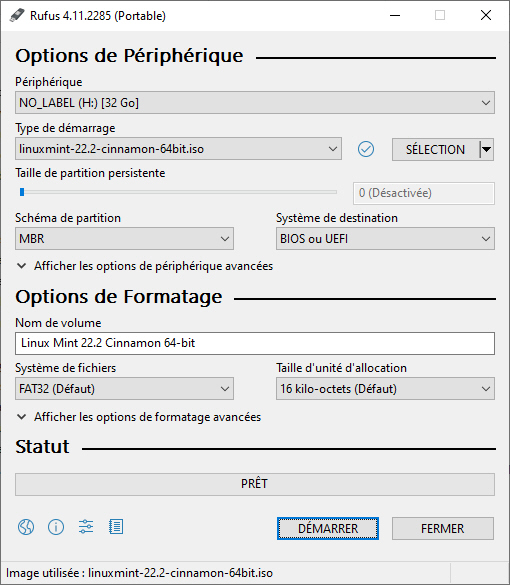
Après avoir branché sur votre PC une clé USB de 8 Go minimum vierge ou qui ne vous sert plus, lancez Rufus, assurez-vous que c'est bien la bonne clé qui apparait dans la zone Périphérique, double-cliquez sur SÉLECTION, choisissez le fichier linuxmint-22.2-cinnamon-64bit.iso et cliquez sur DÉMARRER. Au bout de quelques instants, vous obtenez votre clé bootable d'installation.
Pour plus d'information sur Rufus, visitez sa page officielle. Et, si vous êtes novice dans l'utilisation des Linux Live, commencez par consulter cette page chez cette page chez Bento.
La seconde méthode passe par le BIOS où il vous faudra régler les priorités au démarrage et placer les périphériques USB avant le disque dur. Cela peut être plus ou moins compliqué selon votre version de BIOS ou d'UEFI si ce dernier est en mode secure boot. Là encore, la documentation ainsi que les forums qui traitent du sujet vous seront très utiles.
Si tout se passe bien, vous devriez pouvoir tester Linux Mint sans problème et, si vous êtes convaincus, vous pourrez l'installer définitivement sur votre machine à partir de la clé.

